ロゴやデザインは、Adobe IllustratorのAI形式など、線と形を保てるベクターデータがおすすめです。初回相談に会員登録は必要ありません。まずお問い合わせフォームからご相談いただき、返信メール、LINE、ファイル転送サービスのいずれかでデータをお送りください。
AI形式のベクターデータが最もきれいです
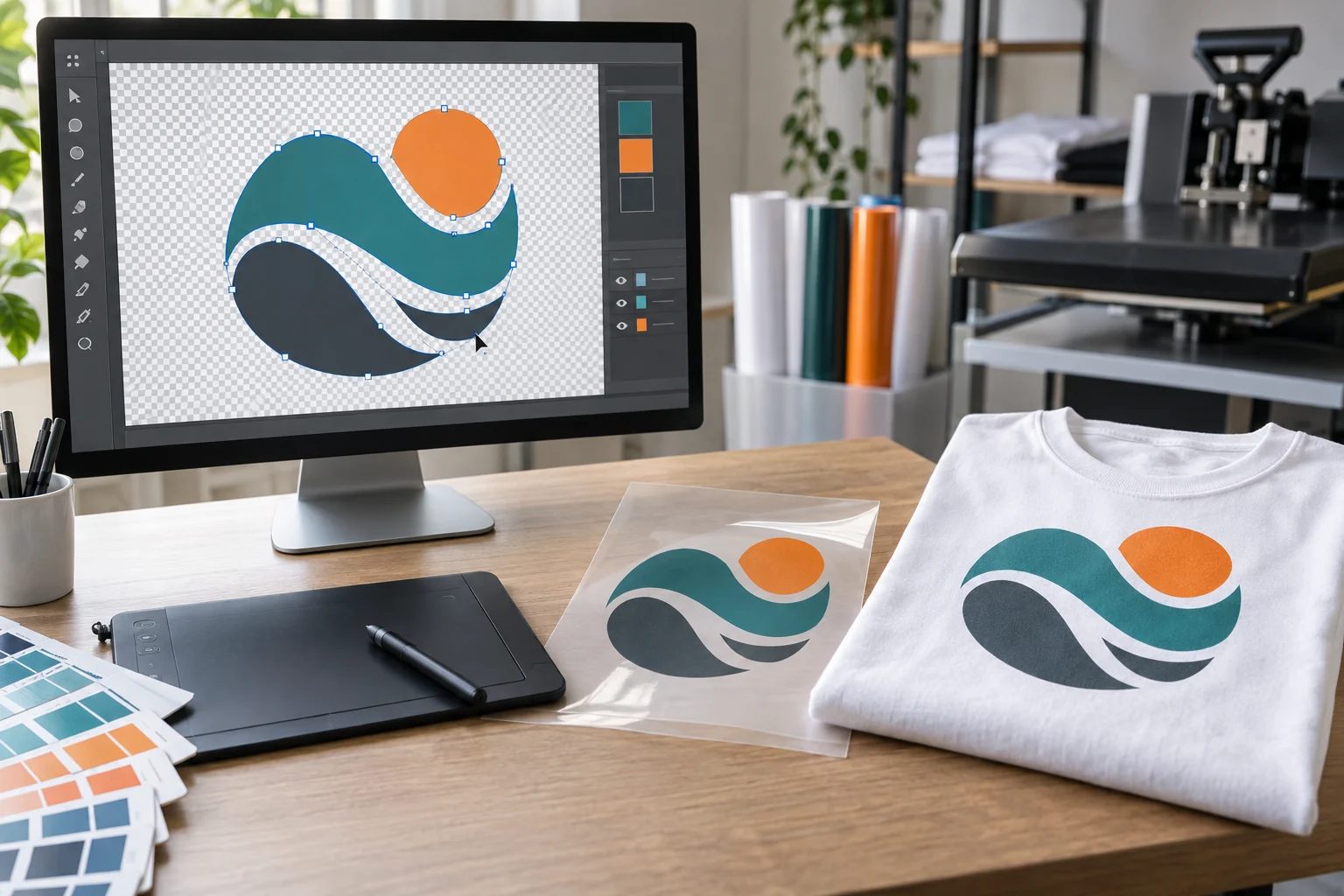
推奨:AIなどのベクターデータ
拡大しても輪郭が崩れにくく、プリントサイズや刺繍データを検討しやすい形式です。文字はアウトライン化してお送りください。
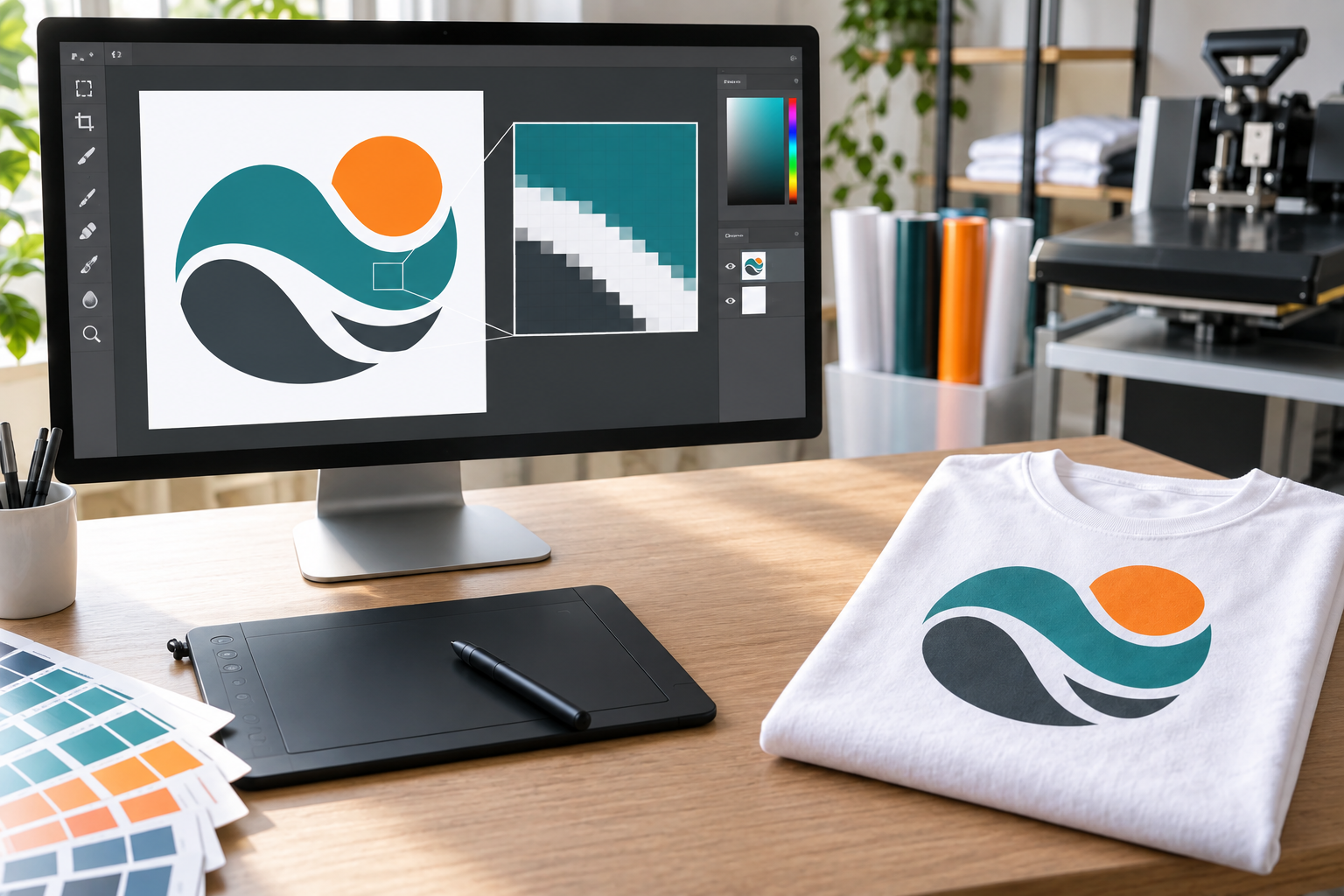
PNG・JPEGなどの画像データ
解像度や画像サイズによって、輪郭の乱れやぼやけが出る場合があります。状態を確認し、必要に応じてベクター化をご提案します。
※画像はデータ確認を説明するためのAIイメージです。
PSD、PDFなどをお持ちの場合も、まずは現在のデータをご提示ください。仕上がりに使用できるかを確認します。ベクターデータへの変換は、内容によって対応できる場合があります。
相談時に一緒に伝えてほしい内容
- 作りたい商品とメーカー・品番(未定でも可)
- ボディの色・サイズ・数量
- プリントまたは刺繍の位置
- 希望する実寸サイズ
- 使用したい色、仕上がりの参考画像
- ブランドタグ、品質表示タグ、下げ札の有無
- 販売開始日または受取希望日
背景透過、解像度、カラーモードなどに一律条件は設けていませんが、データによって仕上がりが変わります。自己判断で作り直す前にご相談ください。
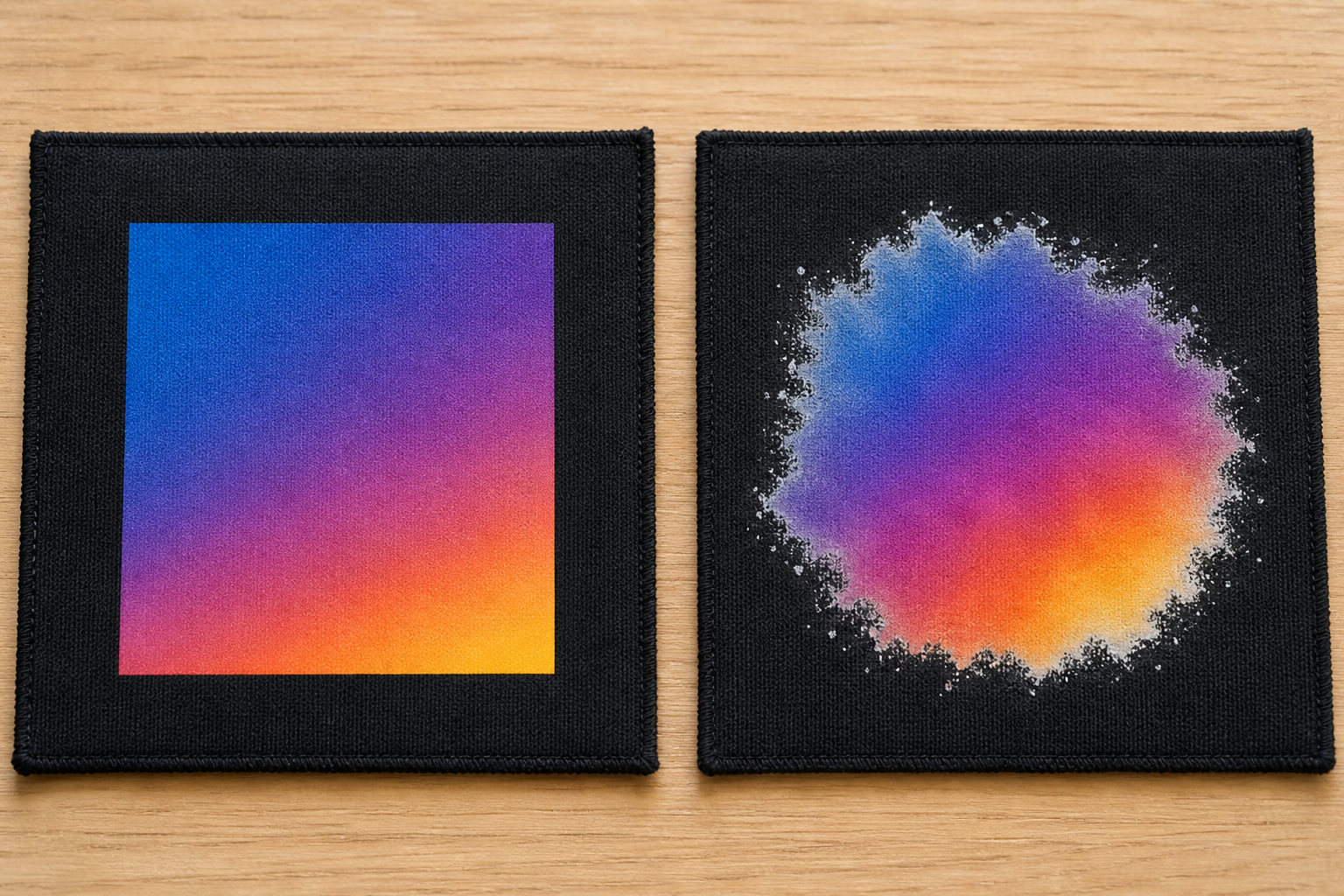
DTFプリントのデータ確認
- 最大プリントサイズは40cm×40cmです。
- 20cm以上離れた複数の柄は、同じ面でも別の1プリントとして扱います。
- 細すぎる線、小さすぎる文字、低解像度画像は再現できない場合があります。
- 画面上の色と、実物の生地へ加工した色には差が出ることがあります。
刺繍データは専用ソフトで作り直します
刺繍では、画像をそのまま機械へ送るのではなく、専用ソフトで針の動きや糸の方向を設定するデータを作成します。テキストや簡単なロゴのデータ作成は無料です。筆文字、細い線、複雑な図柄などは、再現方法を検討したうえで別途お見積りします。
データの送り方
- お問い合わせフォームから、作りたい商品・数量・加工・希望納期を送信します。
- 担当者から届く返信メール、またはLINEで相談を続けます。
- メール添付、LINE、ファイル転送サービスのいずれかでデータを共有します。
- 商品、加工位置、サイズ、費用、納期を確認してから製作へ進みます。
フォームから送信しただけでは注文確定になりません。
内容、データ、見積り、納期をご確認いただき、正式なご注文として合意してから製作します。
内容、データ、見積り、納期をご確認いただき、正式なご注文として合意してから製作します。
初回相談に登録は必要ありません
会員登録や業者登録なしでご相談いただけます。継続的な販売や購入者への直送を希望する場合は、一般のお客様向け製作と区別するため、会社名・屋号、販売方法、予定数量などを確認することがあります。